

Saltar al contenido
EntrarSuscribirme
Diseña · Curso de Blender hard surface

Modela tus propios modelos 3D en Blender. Imprímelos. Repite.

El curso de Blender hard surface pensado para imprimir, no para renderizar. Desde cero. Diseñas un coche, un tren, un droide completo y más, listos para tu impresora.
Empezar ahora, incluido en la suscripciónCancelas en un clic, sin preguntas.
52 lecciones3 proyectos
Portada del curso Blender: Hard Surface

De la idea al STL

pilar DISEÑA

En una frase

Este es el curso de Blender para impresión 3D de add.school: modelado hard surface desde cero, con uno de los programas de diseño más completos del mundo al alcance de tu mano. En 52 lecciones y unas 20 horas construyes 3 proyectos completos, un coche, un tren y un droide, listos para imprimir. ¿Por qué Blender? Porque es gratis, sin licencias. Es una formación esencial del pilar DISEÑA.

Modela. Imprime. Repite.

Lo que vas a conseguir

  • Vas a poder dejar Blender instalado y configurado a tu medida, con las preferencias guardadas para no repetir el proceso
  • Vas a poder reunir referencias con PureRef, llevarlas a Blender y ordenar el archivo con colecciones, nombres buscables
  • Vas a poder modelar piezas simétricas con el modificador Mirror, usando otro objeto como referencia cuando el origen no

/así es por dentro/

Capturas reales de lo que vas a ver

No es una promesa bonita. Esto es Blender de verdad. Mira el nivel de detalle antes de entrar.
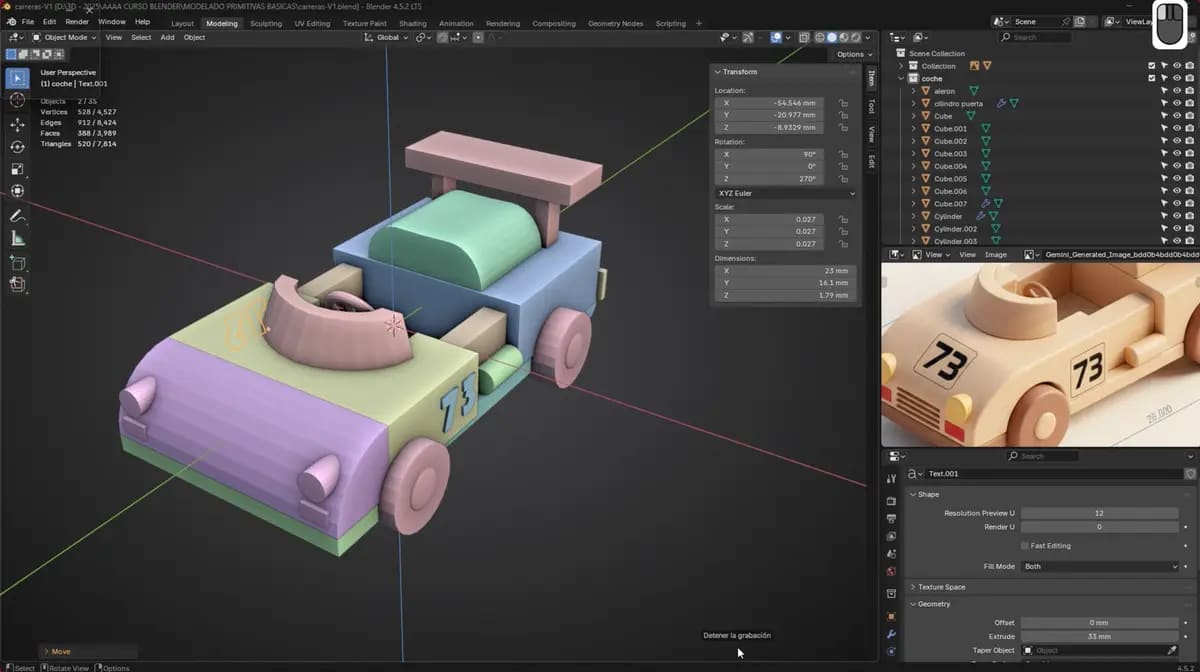
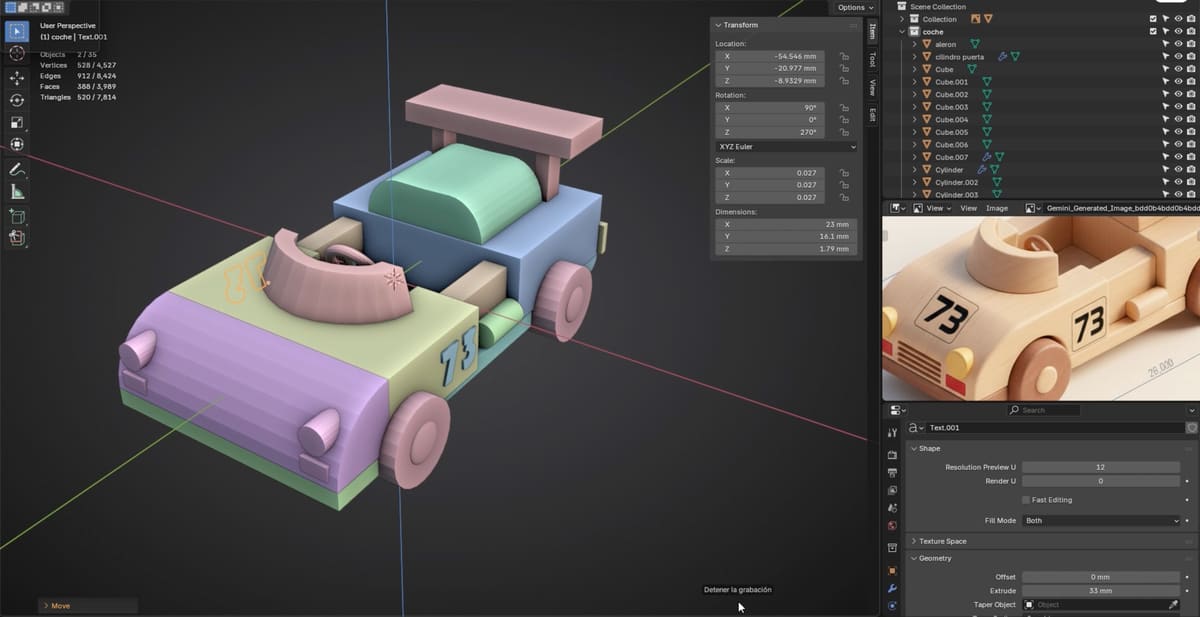
  1. Captura de Blender: el coche del Proyecto 1 junto a su foto de referencia
    El coche del Proyecto 1 tomando forma en Blender, con la referencia real al lado.01 / 08
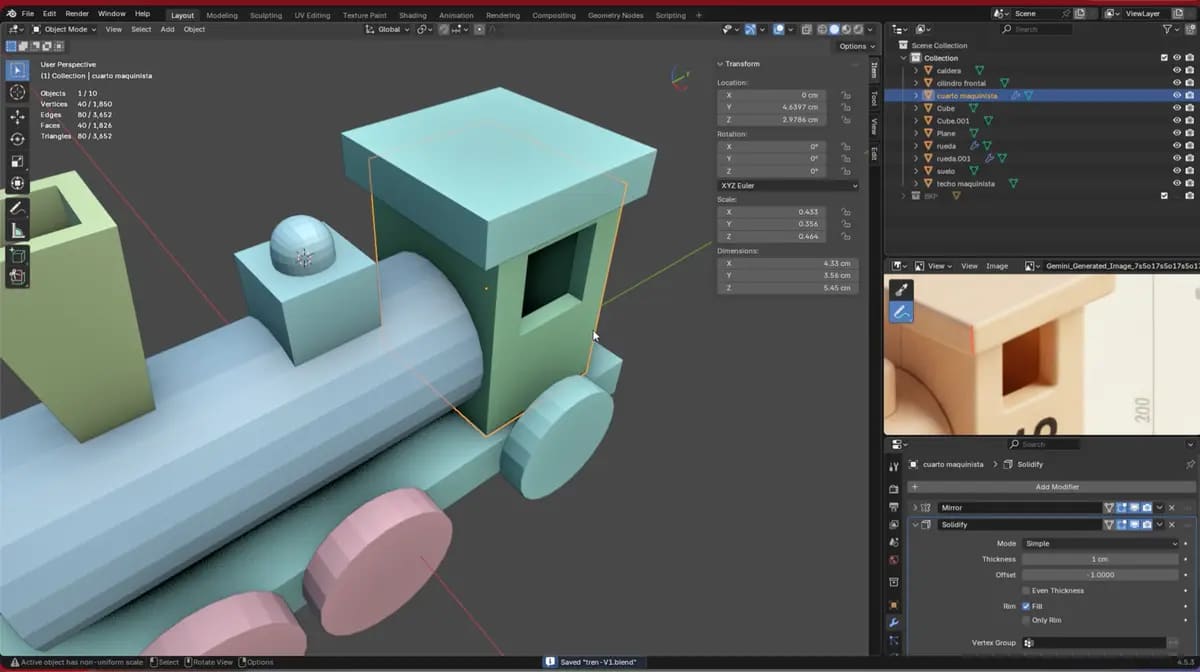
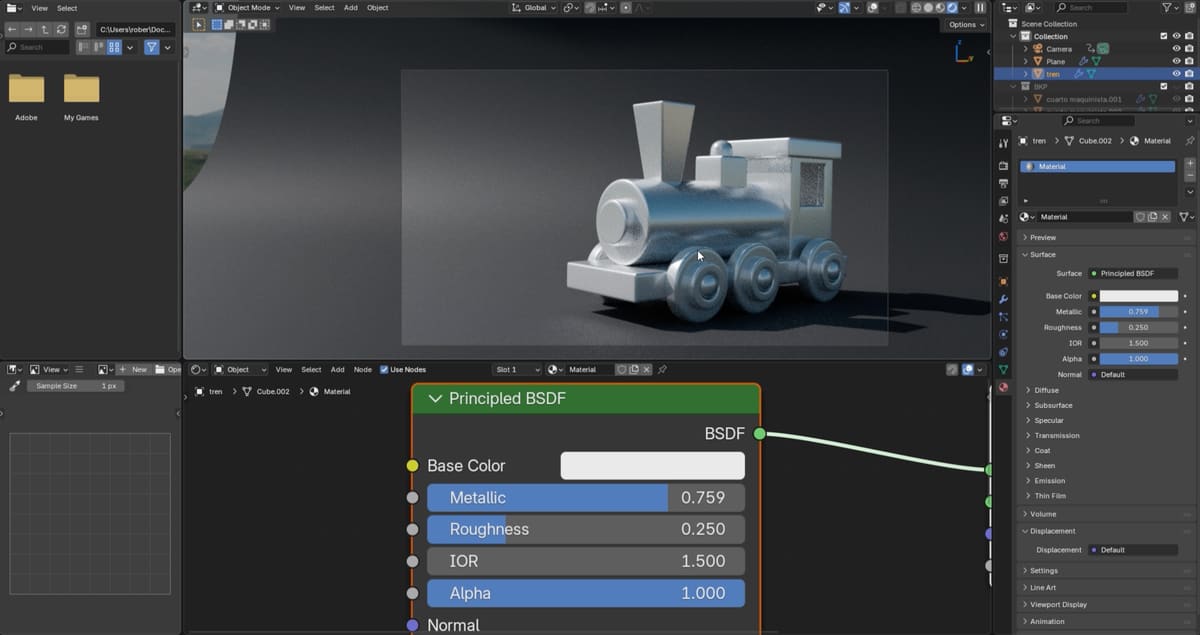
  2. Captura de Blender: el tren con los modificadores Mirror y Solidify
    Modelas el tren con los modificadores Mirror y Solidify: nada de trabajo por duplicado.02 / 08
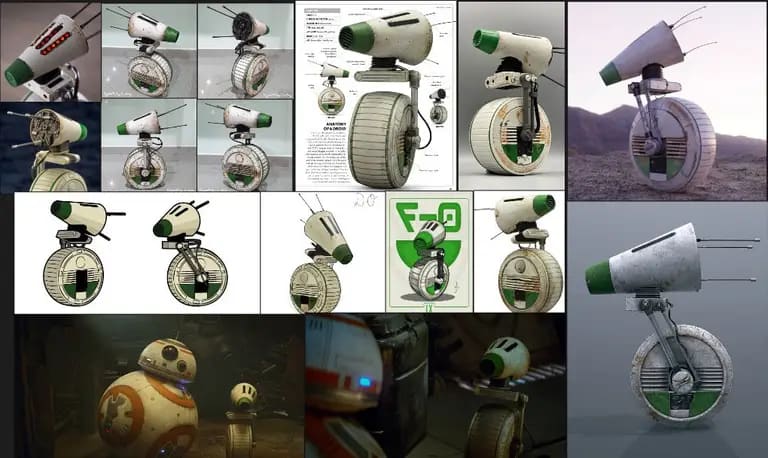
  3. Captura del tablero de referencias del modelo en PureRef
    Empiezas como quien sabe: montando el tablero de referencias del modelo antes de tocar nada.03 / 08
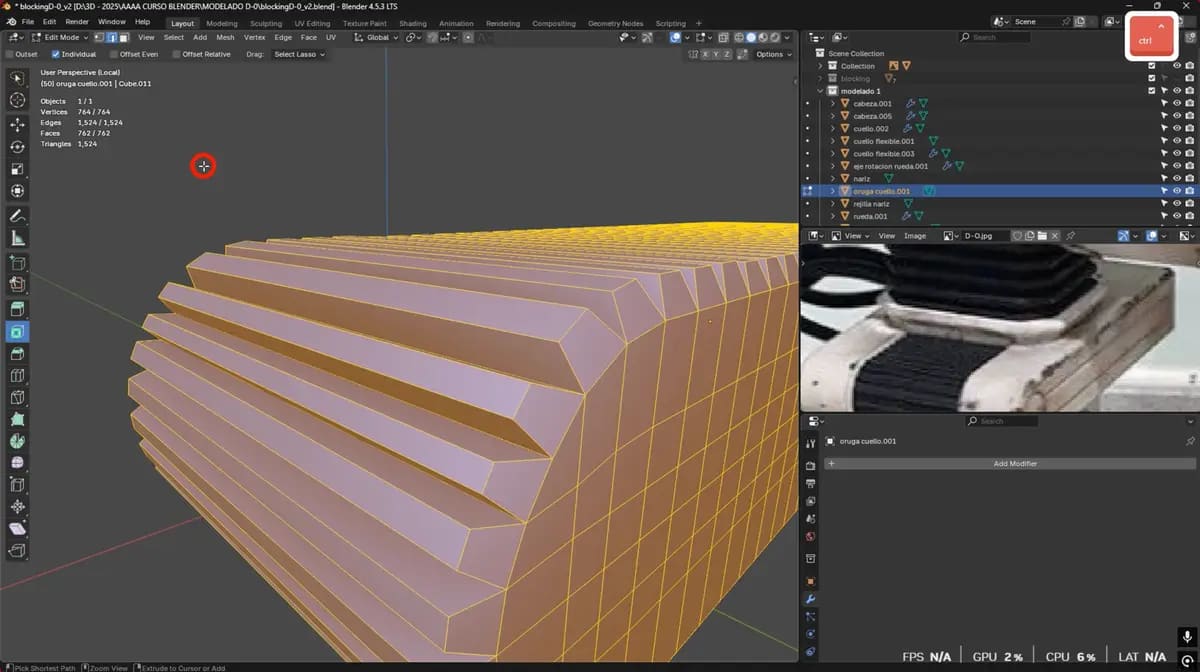
  4. Captura de Blender en Edit Mode con extrusiones y loop cuts
    Edit Mode a fondo, con extrusiones y loop cuts para meter el detalle fino.04 / 08
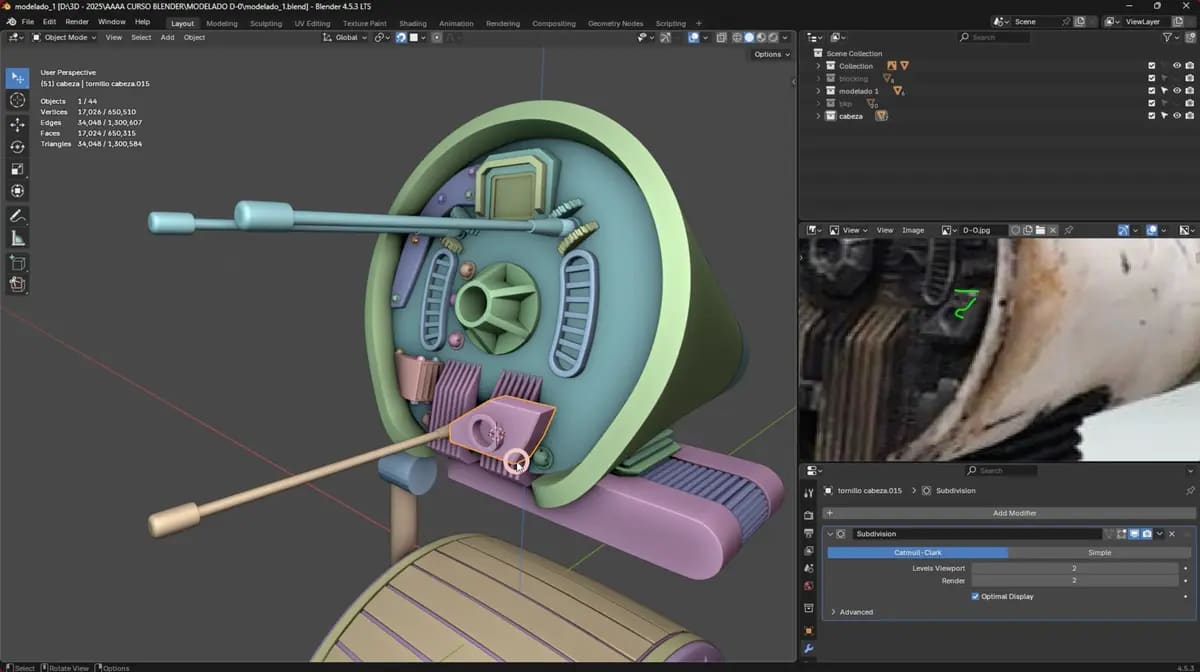
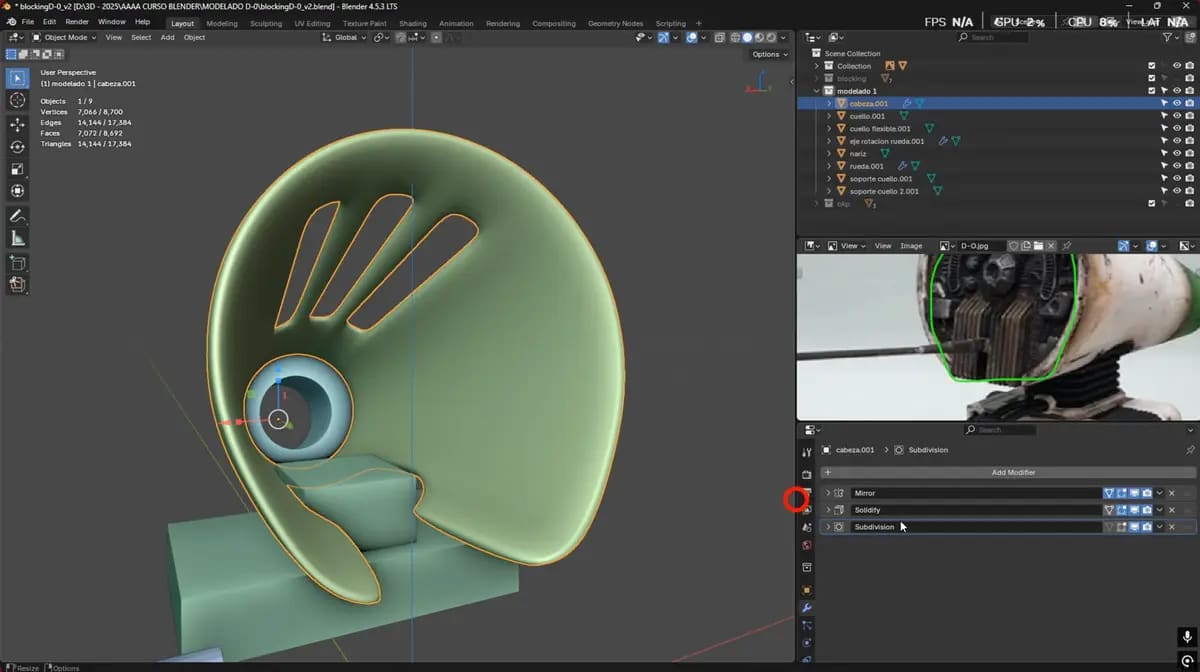
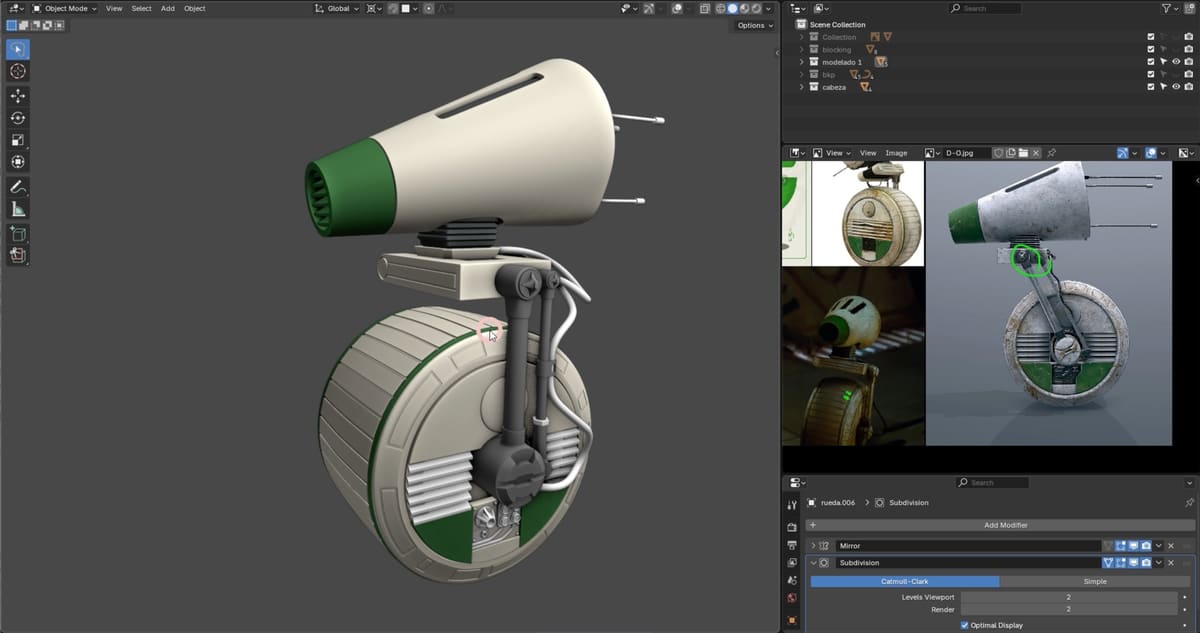
  5. Captura de Blender: la cabeza del droide con Subdivision Surface
    La cabeza del droide con Subdivision Surface: de bloques toscos a superficie limpia.05 / 08
  6. Captura de la pila de modificadores de Blender sobre una pieza
    La pila de modificadores trabajando junta sobre una pieza: Mirror, Solidify y Subdivision.06 / 08
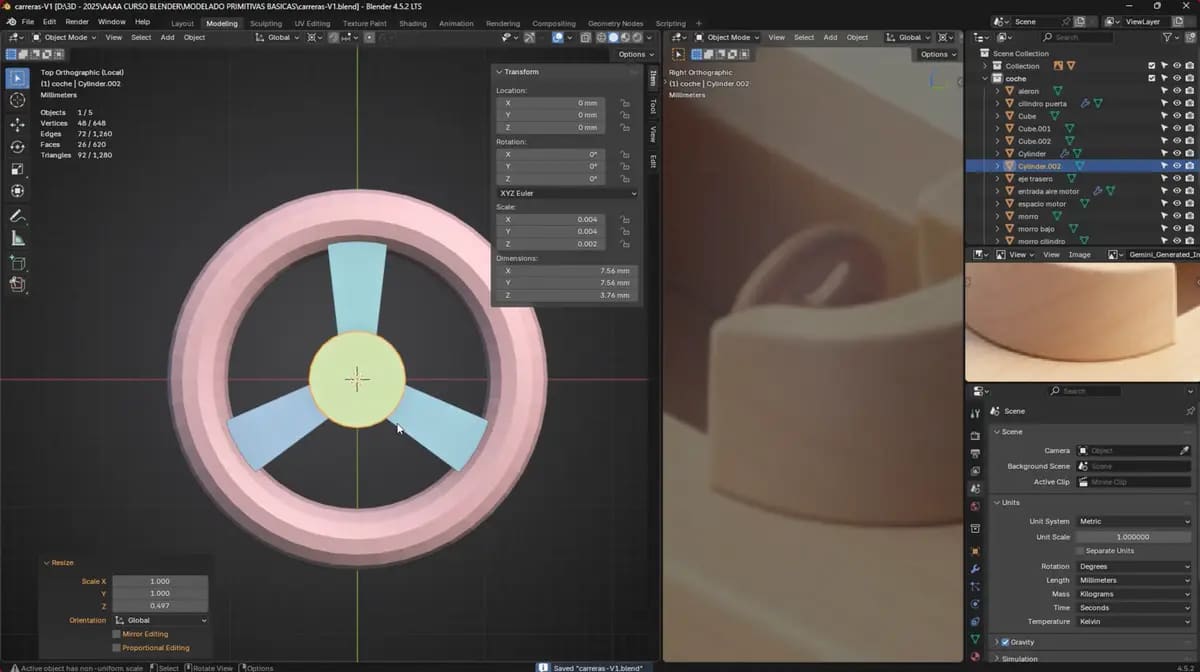
  7. Captura de Blender: una rueda en vista ortográfica
    Vistas ortográficas para clavar proporciones simétricas, como en esta rueda.07 / 08
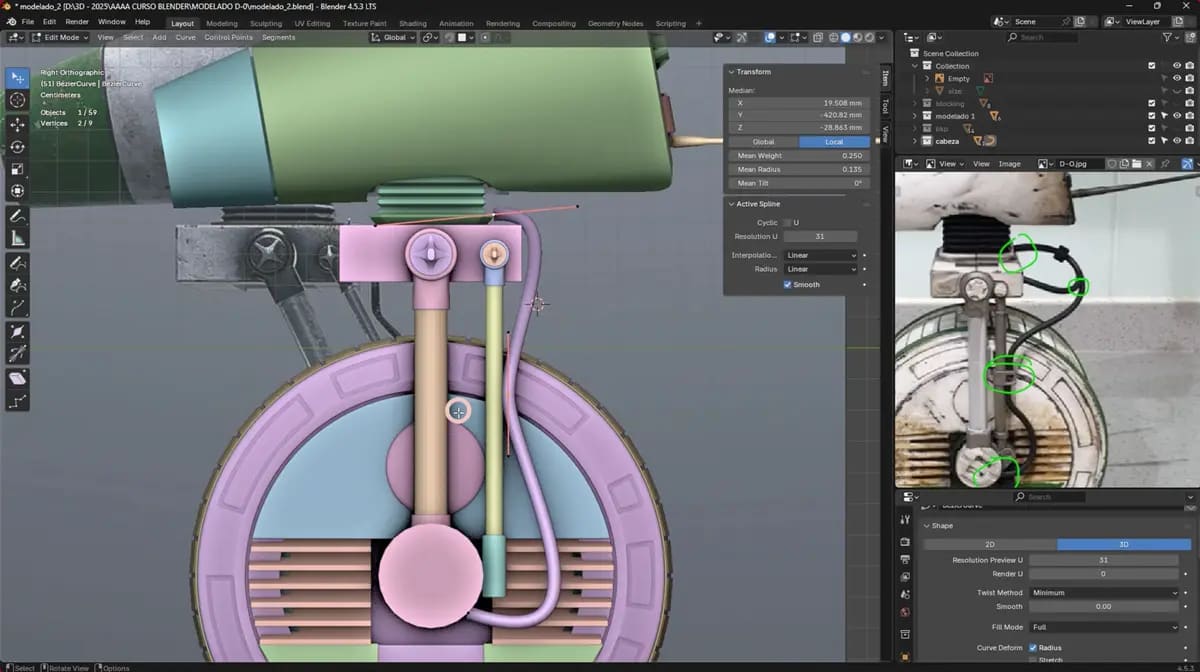
  8. Captura de Blender: pistones y cables del droide hechos con curvas Bézier
    Detalle mecánico con curvas Bézier: los pistones y cables del droide, pieza a pieza.08 / 08

/lo que vas a construir/

Tres proyectos completos, de principio a fin.

Proyecto De referencias a un coche hard surface con primitivas básicas
Proyecto 1

De referencias a un coche hard surface con primitivas básicas

Proyecto Lleva un modelo de blocking a STL y render sin sorpresas
Proyecto 2

Lleva un modelo de blocking a STL y render sin sorpresas

Proyecto Modela un Droide hard surface completo
Proyecto 3

Modela un Droide hard surface completo

/el temario completo/

52 lecciones en 7 bloques.

B0Monta tu Blender a medida y listo para modelar desde cero5 lecciones
  1. 01Descarga e instala Blender, la versión del curso
  2. 02Deja Blender a tu medida y no repitas la configuración
  3. 03Configura la interfaz de Blender para modelar con soltura
  4. 04Elige la primitiva correcta: plano, cubo, UV esfera, icosfera y más
  5. 05Domina el modo edición para empezar a modelar en Blender
B1Preparar tu proyecto: precisión, referencias y orden3 lecciones
  1. 01Domina el cursor 3D para crear objetos en Blender
  2. 02Reúne referencias con PureRef y llévalas a Blender
  3. 03Colecciones, outliner y backups
B2Modela piezas simétricas y limpias, listas8 lecciones
  1. 01Controla la simetría: Modificador Mirror Object
  2. 02Selecciona vértices, aristas y caras en el modo edición de Blender
  3. 03Operaciones booleanas: unir, restar e intersecar para impresión 3D
  4. 04Extruye, haz inset y aplica bevel con una malla limpia
  5. 05Domina loop cut y slide para afinar líneas del modelo
  6. 06Une y separa objetos en Blender con Ctrl+J y la tecla P
  7. 07Borra vértices, aristas y caras sin destrozar tu malla
  8. 08Controla el punto de origen con el cursor 3D y Set Origin
B3Modificadores que multiplican tu trabajo4 lecciones
  1. 01Subdivision Surface: suavizar sin perder control
  2. 02Usa Solidify y detecta cuándo falla en modelos complejos
  3. 03Domina el nuevo Array: helper, gizmo, Randomize y forma circular
  4. 04Ordena la pila de modificadores y aplícalos a malla en Blender
B41: de referencias a un coche hard surface con primitivas básicas6 lecciones
  1. 01Fase 1: Configura referencias PureRef y Blender para modelar un coche
  2. 02Fase 2: Bloque puerta y el morro del coche con Mirror y booleanas
  3. 03Fase 3: Modela una luna curva y recórtala con Bool Tool
  4. 04Fase 4: Modela la dirección del coche, su inclinación con ejes locales
  5. 05Fase 5: Modela las ruedas del coche con cilindro y Array
  6. 06Fase 6: Remata tu coche hard surface con detalles y simetría
B52: Lleva un modelo de blocking a STL y render sin sorpresas7 lecciones
  1. 01Fase 1: Prepara la referencia y el suelo de tu tren con primitivas
  2. 02Fase 2: Modela las ruedas del tren (Mirror y Array o manual)
  3. 03Fase 3: Modela las chimeneas del tren en blocking con Insert y extrusión
  4. 04Fase 4: puerta del maquinista y da grosor con Solidificar
  5. 05Fase 5: Aplica Bevel y Shade Smooth
  6. 06Fase 6: Prepara el tren en Blender y expórtalo en STL listo para imprimir
  7. 07Fase 7: Monta un set de render para redes con HDRI y cromado
B63: Modela un Droide hard surface completo19 lecciones
  1. 01Fase 1: Configura el proyecto del droide antes de empezar el blocking
  2. 02Fase 2: Monta el blocking de un droide con bloques
  3. 03Fase 3: Modela la base de la cabeza del droide con simetría y subdivisión
  4. 04Fase 4: Modela una malla fluida con la menor cantidad de líneas
  5. 05Fase 5: Define los bordes de la cabeza del droide con Mean Crease
  6. 06Fase 6: Modela el cuello flexible del droide con caras de 4 lados (parte 1)
  7. 07Modela el cuello del droide con caras de 4 lados y loops de control
  8. 08Fase 8: Rueda. Define bordes con loops de control durante la extrusión (parte 1)
  9. 09Fase 9: Detalla la rueda del droide con ranuras y canales internos (parte 2)
  10. 10Fase 10: Modela los detalles de la cabeza del droide con medidas imprimibles
  11. 11Fase 11: Remata la cabeza del droide con una circunferencia limpia
  12. 12Fase 12: Modela antenas del droide con loops de control para subdivisión
  13. 13Fase 13: Modela los detalles traseros de la cabeza de un droide
  14. 14Fase 14: Convierte un plano en una pieza mecánica con loops de control (detalles)
  15. 15Fase 15: Modela las franjas y detalles de la rueda del droide (detalles)
  16. 16Fase 16: Cierra huecos con Grid Fill, F o triángulos en tu droide (detalles)
  17. 17Fase 17: Construye una pieza hexagonal con Solidify y Subdivision Surface (detalles)
  18. 18Fase 18: Crea esquinas duras sin deformar la malla (detalles)
  19. 19Fase 19: Detalla un droide con booleanas y cierra las piezas sin errores (Final)

/no estudias solo/

Tu curso tiene su sitio en la comunidad de add.school.

Dentro del campus, con los alumnos, el equipo y los profesores: enseñas lo que haces, preguntas lo que se te atasca y ves lo que hacen otros con el mismo curso.
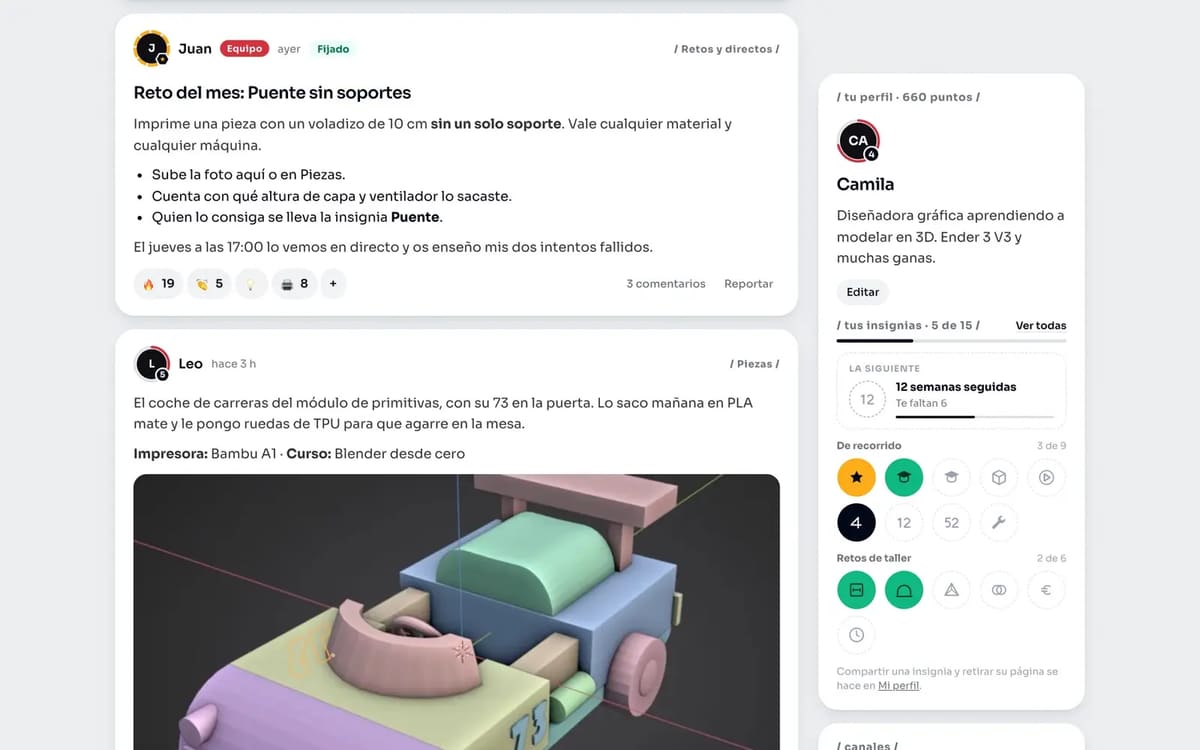

  • Comparte tus piezas del curso y recibe comentarios
  • Pregunta dudas de cada lección, con la lección enlazada
  • Retos del mes, niveles e insignias
Así es la comunidad
El muro de la comunidad de add.school, con el reto del mes y la pieza de un alumno
Robert, profesor del curso

/quién te enseña/

Robert

Diseñador 3D del equipo. Modela en Blender piezas pensadas para imprimir, de hard surface a escultura, y es quien da los cursos de Blender de Diseña.

Ver el equipo de profesores

/dudas frecuentes/

Lo que la gente nos pregunta

¿Es difícil aprender Blender?

No, si empiezas por el sitio correcto. La lección 1 es literalmente «abrir el programa». Cada lección añade una herramienta sobre la anterior, sin saltos. Si has aprendido Tinkercad o Fusion 360, esto es comparable.

¿Cuánto se tarda en hacer el curso?

Son 52 lecciones y unas 20 horas de vídeo. A ritmo cómodo, unas semanas; a ritmo intensivo, mucho menos. Y no hace falta terminarlo para empezar a modelar cosas útiles: con el Bloque 1 ya diseñas piezas.

¿Blender sirve para impresión 3D?

Sí, perfectamente. Exporta a STL, OBJ, 3MF… La fama de «Blender solo artístico» es un mito de internet.

¿No es mejor Fusion 360?

Si haces piezas mecánicas con tolerancias estrictas, Fusion 360 es paramétrico y ahí gana. Para piezas orgánicas, vehículos, figuras, soportes y decoración, Blender gana. Y es gratis, sin licencia que renovar.

¿Qué versión de Blender usa el curso?

Blender 5 (la actual a fecha de lanzamiento). Cuando salga una versión nueva, actualizamos las lecciones afectadas sin coste extra.

¿Necesito un PC potente?

No. Si tu ordenador abre el slicer sin problema, modela también. Blender pide menos de lo que pide un slicer moderno.

¿Voy a saber suficiente para vender mis modelos en MakerWorld o Patreon?

Al terminar los 3 proyectos, sí. Y el siguiente curso (add.school · Blender Escultura) es la continuación natural para subir de nivel.

¿Y si el curso no es para mí?

Cancelas en un clic desde Mi cuenta, sin preguntas y sin permanencia, y mantienes el acceso hasta el final del periodo pagado. Y además tienes otros muchos cursos para seguir aprendiendo.

¿Se actualiza el curso?

Sí. La suscripción cubre todas las actualizaciones del curso.

Tu impresora ya la tienes. Lo que falta es el camino.

Todos los cursos, directos todos los meses y la comunidad por 19,90 € al mes. Si no es para ti, lo dejas cuando quieras.

Cancelas en un clic, sin preguntas.

Desde Mi cuenta. Sin permanencia.

19,90 € al mes o 189,99 € al año. IVA incluido.

Blender, para imprimir

Cancelas en un clic, sin preguntas

Acceder, en la suscripción